 LavQRkode.dk
Sådan scanner du en QR-kode på iPhone og Android
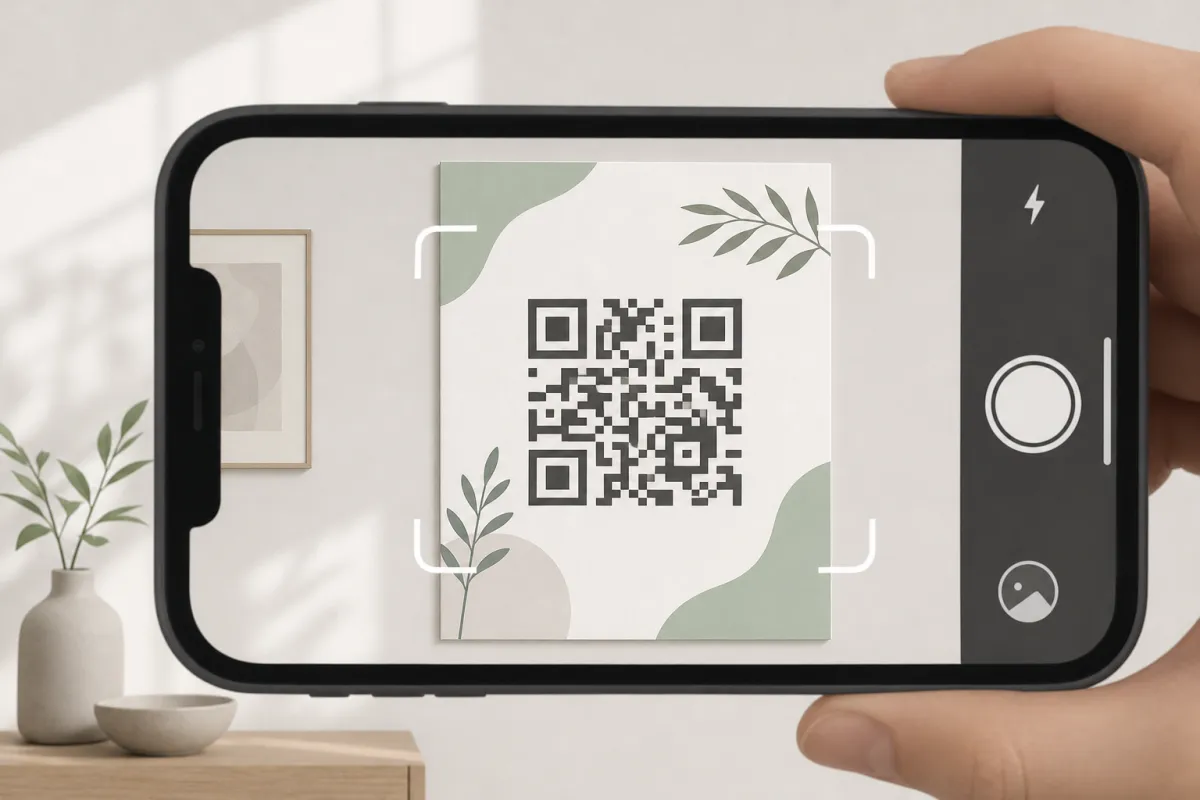
Åbn kameraet på telefonen, peg det mod QR-koden, og tryk på linket eller beskeden, der dukker op. Sådan virker det på både iPhone og nyere Android-telefoner. Trinene for hver telefon står længere nede på siden.
De fleste mobiler kan scanne en QR-kode direkte med det indbyggede kamera, så du behøver sjældent en app. Har du ikke et kamera ved hånden, eller ligger QR-koden i et billede, en mail eller en PDF, kan du bruge scanneren ovenfor. Tag et skærmbillede af koden, og vælg det under "Scan et billede".
Scanneren viser indholdet, før noget bliver åbnet. Er det et link, kan du se adressen og selv vælge, om du vil åbne den. Det er en god vane, for QR-koder kan også bruges til svindel.
Sådan scanner du en QR-kode med iPhone
- Åbn appen Kamera, og vælg det almindelige fotokamera.
- Peg kameraet mod QR-koden, så hele koden er synlig på skærmen.
- Tryk på det gule felt, der dukker op, for at åbne linket eller indholdet.
Sker der ikke noget, så tjek under Indstillinger > Kamera, at "Scan QR-koder" er slået til. Du kan også tilføje knappen Kodescanner til Kontrolcenter. Ligger QR-koden i et billede på telefonen, kan du åbne billedet i Fotos og holde fingeren på koden.
Sådan scanner du en QR-kode med Android
- Åbn kamera-appen, og peg den mod QR-koden.
- Tryk på linket eller pop op-beskeden, der vises.
- Virker det ikke, så brug Google Lens (i kameraet, i Google-appen eller i søgefeltet) eller genvejen "Scan QR-kode" i hurtigmenuen, som du trækker ned fra toppen af skærmen.
Menuer og navne varierer lidt mellem mærker som Samsung, Google Pixel og Motorola, men alle nyere Android-telefoner kan læse QR-koder uden ekstra app.
Sådan scanner du en QR-kode på computeren
På en computer er det nemmest at tage et skærmbillede af QR-koden og uploade det i scanneren her på siden. Har computeren et webkamera, kan du også trykke "Start kamera" og holde en papirudgave af koden op foran kameraet.
- Windows: tag et skærmbillede med Windows + Shift + S, og gem det som en fil.
- Mac: tag et skærmbillede med Cmd + Shift + 4, og træk en ramme om koden.
Hvis QR-koden ikke kan scannes
- Gå lidt tættere på eller længere væk, så koden er skarp og fylder en god del af billedet.
- Sørg for godt lys uden genskin, især på blanke flader og skærme.
- Hele koden skal være med, også den hvide kant rundt om.
- Er koden beskadiget eller trykt for lille, kan den være umulig at læse. Bed i så fald om linket på en anden måde.
Pas på falske QR-koder. Svindlere kan sætte egne QR-koder på fx parkeringsautomater eller sende dem i mails. Tjek altid adressen, før du åbner et link, og indtast aldrig kode eller kortoplysninger på en side, du er kommet til via en ukendt QR-kode.
Vil du selv lave en kode, kan du lave en QR-kode gratis på forsiden.